
WordPress でブログ作成(テーマの変更と初期設定)
テーマの変更
まずはテーマを変更してみましょう。
おすすめは「Cocoon」「Luxeritas」「Lightning」「Xeory」などです。
本ページでは「Luxeritas」を使ってみます。
公式ページから親テーマと子テーマをダウンロードします。
WordPress の管理画面を開き、「外観」>「テーマ」をクリックします。
上部の「新規追加」をクリックし、遷移後のページで「テーマをアップロード」をクリック。
ダウンロードした親テーマの zip ファイルを選択して「今すぐインストール」をクリックします。
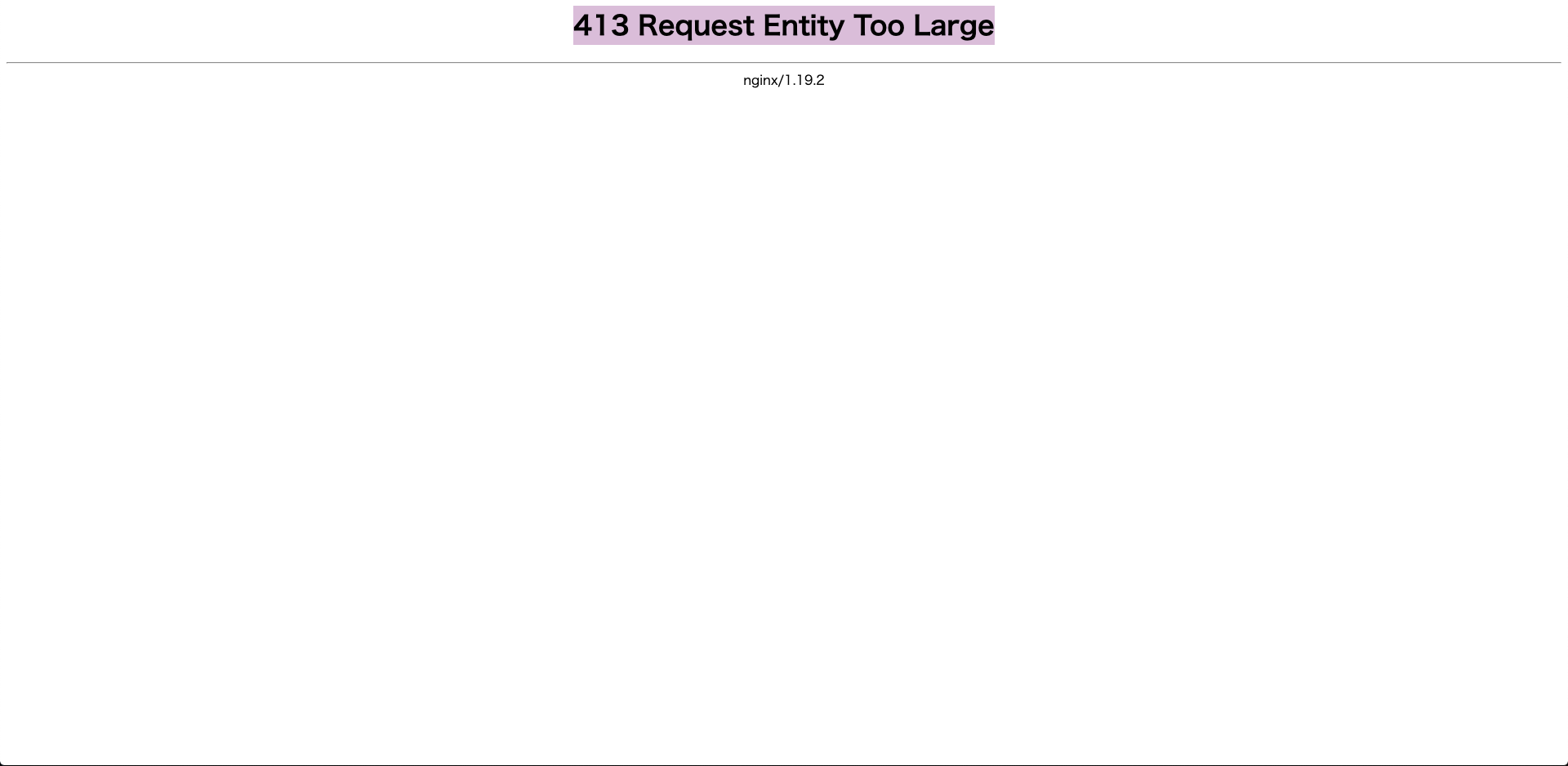
怒られます。
これは nginx で「アップロードするファイルが大きすぎるよ〜」と言っています。
この問題を解消していきましょう。
「アプリケーション」>「MAMP」>「conf」>「nginx」内にある「nginx.conf」ファイルを開きます。
以下のように client_max_body_size の設定を追加します。
アップロードファイルを 100MB に設定する場合は「100M」、無制限なら「0」を指定します。
	server {
		listen               8888 default_server;

		# MAMP DOCUMENT_ROOT !! Don't remove this line !!
		root                 "/Applications/MAMP/htdocs";

		access_log           /Applications/MAMP/logs/nginx_access.log;
		error_log            /Applications/MAMP/logs/nginx_error.log;

		client_max_body_size 0;	# 追加

		location / {
			index            index.html index.php;
		}
MAMP を一度「Stop」し、「Start」(再起動)する。
再度テーマをアップロードしてみる。
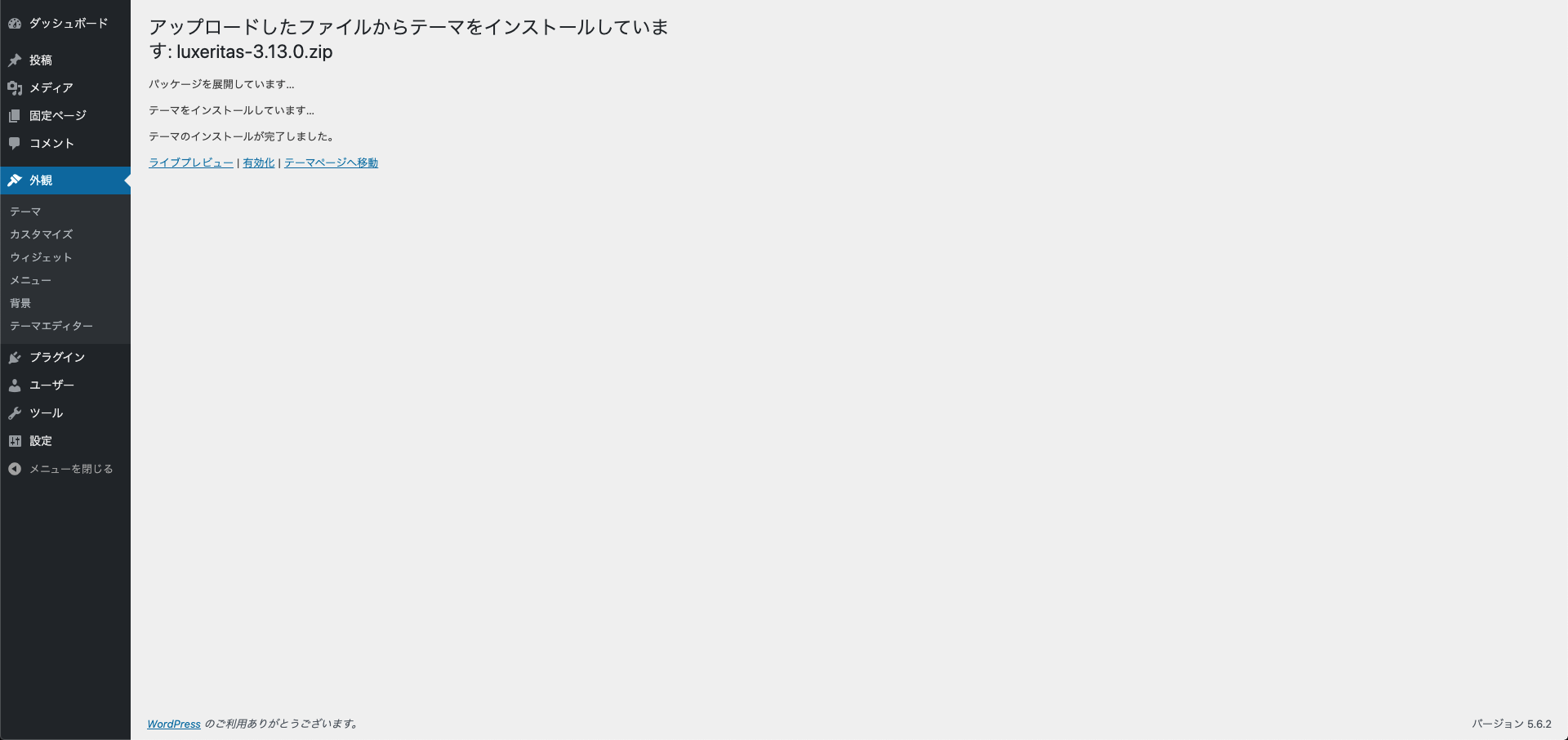
アップロードできました。
子テーマも同様にアップロードします。
アップロードが完了したら「外観」>「テーマ」を選択してテーマ設定ページを開き、子テーマを有効化します。
適用されたらHPの見た目が変わります。
Luxeritas の初期設定
これから各初期設定を行っていきます。
管理メニューから「Luxeritas」>「カスタマイズ」を選択。
SEO
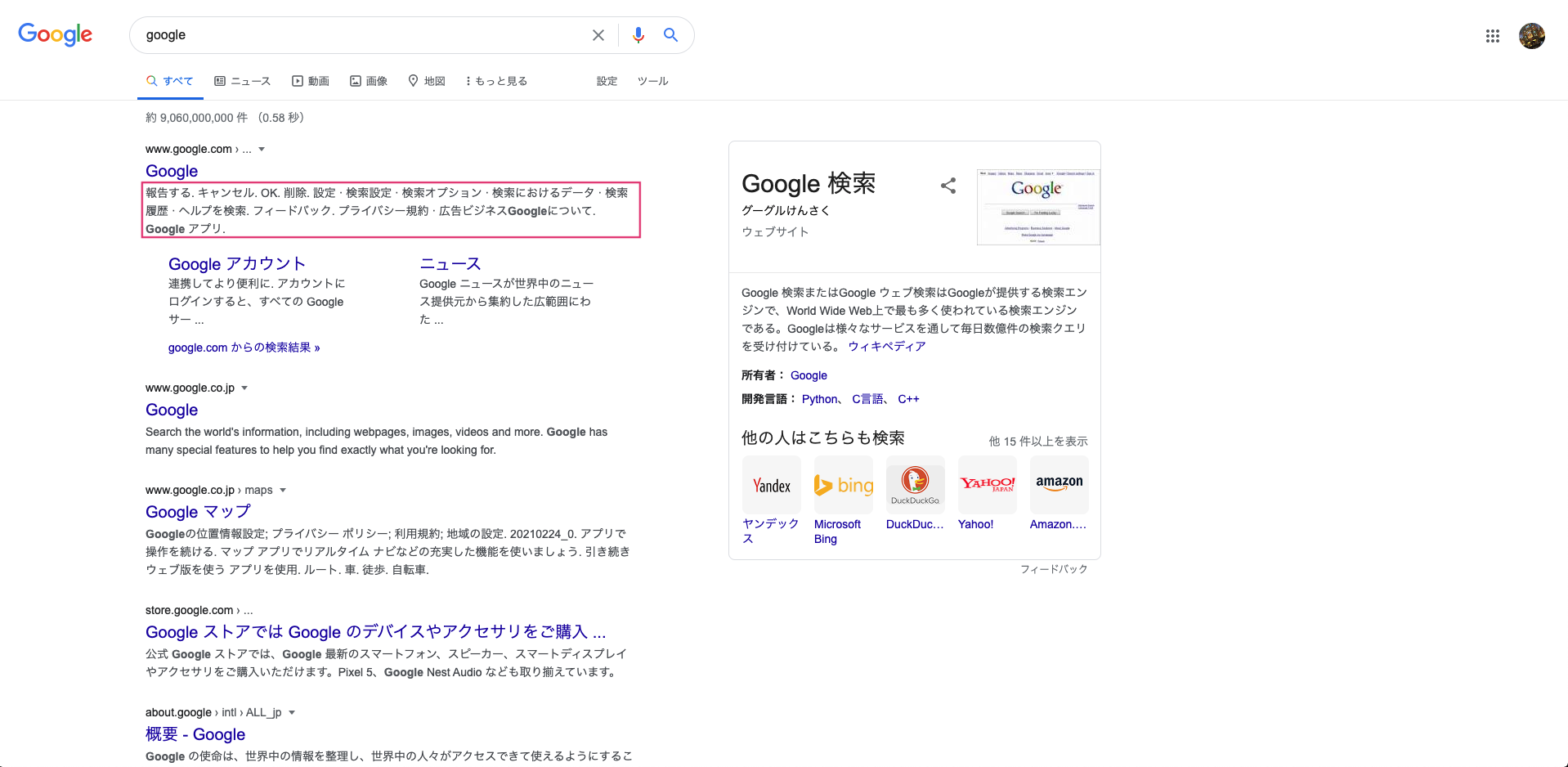
トップページの meta description を変更します。
トップページの meta description とは、google 等で検索したときにサイト名の下に表示されるサイトの説明文のことです。
「構造化データの設定」からサイトロゴを変更します。
「Meta keywords の設定」で「タグとカテゴリ名をキーワードにする」を選択します。
「Google の検索結果に表示させる日付」を「更新日」に設定します。
「変更を保存」をクリック。
OGP
OGP タブをクリック。
「Facebook の設定」で fa:app_id に facebook の app_id を入れます。(もしあれば)
「Twitter カードの設定」っで Twitter ID を指定します。
「デフォルト OGP 画像の設定」で表示させたい画像を指定します。
「変更を保存」をクリック。
タイトル
ブラウザのタブに表示されるタイトルを設定します。
お好みで設定してください。
AMP
AMP を適用するには HTML/CSS のソースサイズや Javascript を制限する必要があります。
とりあえずここは初期のままにしておきます。
PWA
とりあえずここも初期のままにしておきます。
Lazy Load
Lazy Load の設定をすることで画像の部分だけページ読み込み後に表示するようになり、ページの表示が速くなります。
Lazy Load (画像の遅延読み込み) の全ての項目にチェックを入れます。
「変更を保存」をクリック。
プラグインの追加
最初に入れておくプラグインをいくつか紹介します。
- WP Multibyte Path
日本語を使用した際に文字化けなどの不具合が起こらないようにします。 - Akismet Anti-Spam
スパムコメント対策です。Luxeritas には初期から入っています。有効化しましょう。 - XML Sitemaps
Google の検索エンジンにサイトを認識させるための XML サイトマップを自動で作成してくれます。 - BackWPup
WordPress サイトのバックアップを作成してくれるプラグインです。 - AceIDE
WordPress 管理画面上で直接 HTML/CSS や PHP コードを編集したいときに便利なプラグインです。 - Contact Form 7
お問合せフォーム等を作成するときに重宝するプラグインです。 - Bogo
サイトを多言語化させるときに便利なプラグインです。必要があればインストールしましょう。 - Safe SVG
SVG 形式の画像が利用できるようになります。
以上で初期設定は終わりです。
あとは「カスタマイズ(外観)」などで自分好みに設定してみましょう。